![]()
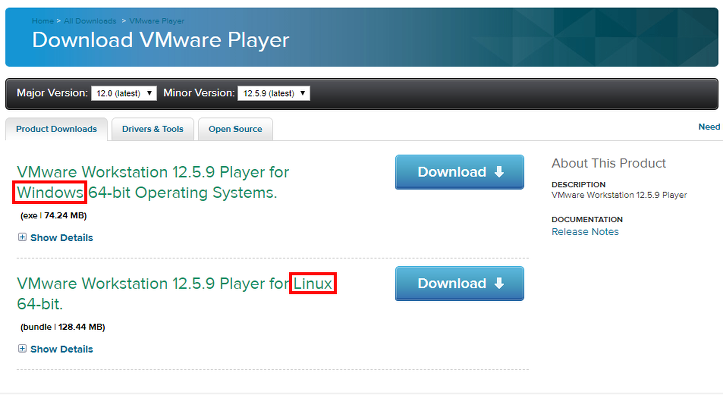
준비물.VMware : https://my.vmware.com/en/web/vmware/free#desktop_end_user_computing/vmware_workstation_player/12_0FTZ ISO : https://goo.gl/RfzYdBFTZ Redhat : https://drive.google.com/file/d/0B65gGHnwCe41cnBlaXJMQTE2b1U/edit?pref=2&pli=1putty : http://the.earth.li/~sgtatham/putty/latest/x86/putty.exe. 자신의 운영체제에 맞는 VMware 설치 후 Open a Virtual Machine 를 선택해주면 파일 선택 창이 뜨는데 여기서 다운받은 ftz Redhat디렉토리를 열어 들어..
![]()
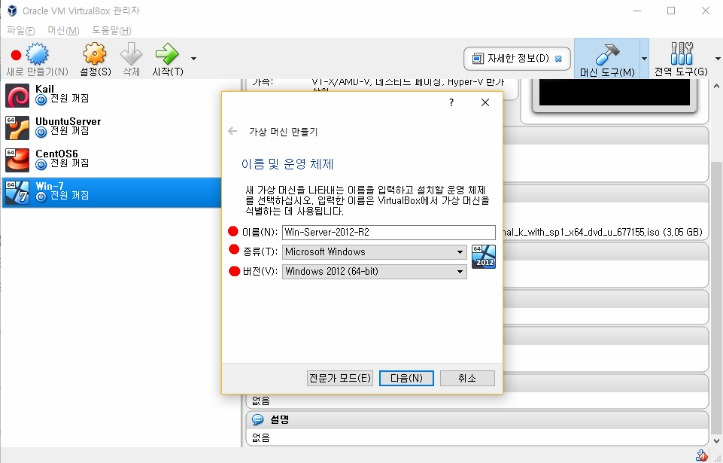
[실습환경구축]VirtualBox에 Windows Server 2012 R2 설치하기 windows server 2012 R2 iso 를 준비해주세요!! VirtualBox를 연 후 새로만들기를 눌러 옵션을 설정해줍시다.옵션을 설정해준 후 메모리는 컴퓨터 사양에 맞게, 하드는 동적으로 할당해줍니다. 그 후 설정->저장소->광학드라이브를 windows server2012 R2 iso로 설정해줍니다.그 후 실행시키면 이렇게 윈도우 기본 옵션을 설정할 수 있습니다. server with a GuI 선택, 커스텀 인스톨 선택, 다음을 눌러주면 끝! + 시리얼번호 : D2N9P-3P6X9-2R39C-7RTCD-MDVJX
![]()
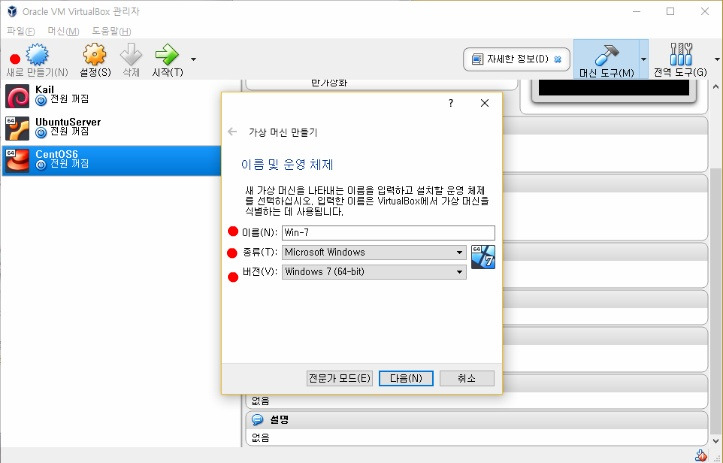
[실습환경구축]VirtualBox에 Window7설치하기 Window7 iso를 준비해주세요! VirtualBox를 열고 새로 만들기를 누른 후 위와같이 설정해줍니다.다음은 메모리크기결정 동적으로하드할당 등등인데 칼리리눅스,우분투 등과 같게 진행하시면 됩니다. 설정->시스템->부팅순서에서 플로피디스크를꺼줍니다.(광 디스크, 하드디스크만 체크) 전과 마찬가지로 저장소에가서 광학드라이브에 window7 iso를 선택해줍니다.그 후 실행하고 윈도우 기본설정을 한 후 사용자 지정 선택 할당되지 않은 공간 선택 후 다음을 눌러 진행하면 끝!
![]()
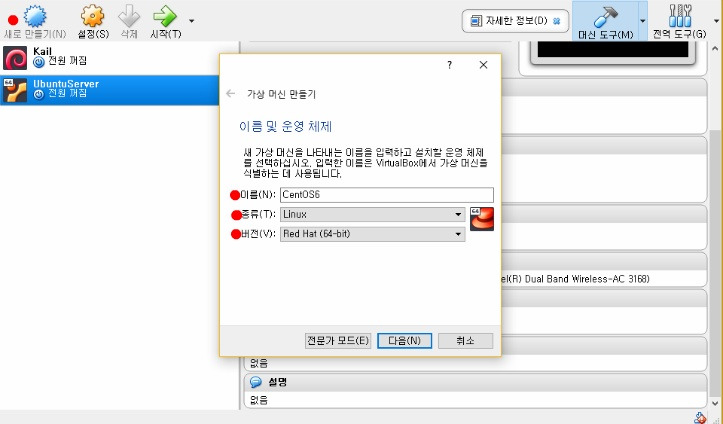
[실습환경구축]VirtualBox에 CentOS6설치하기우선 CentOS6 iso 부터 다운받습니다.https://goo.gl/RQai41 새로만들기를 누르고 CentOS에 맞게 설정합니다.설정은 칼리리눅스와 우분투 서버를 설치할때와 같게하면됩니다. 역시나 컨트롤러IDE를 CentOS iso로 바꿔줍시다.설정 후 실행하고 인스톨합시다. 스킵 다음 언어&나라설정 기본 저장 드라이브로 설정 호스트네임을 설정해줍니다. 위치&시간대설정 비밀번호설정. 보안이 취약하다뜨는데 무시해줍시다. 유저를 만든 후만든 유저로 로그인하면 끝!